Table order guide메뉴를 고르고,
메뉴를 고르고,
내 자리에서 주문하세요.
태블릿에서 주문하거나 테이블 QR로 내 휴대폰을 연결할 수 있습니다. 같은 테이블의 주문 내역을 확인하고 직원에게 도움을 요청하세요.
주문 방법 확인 ↓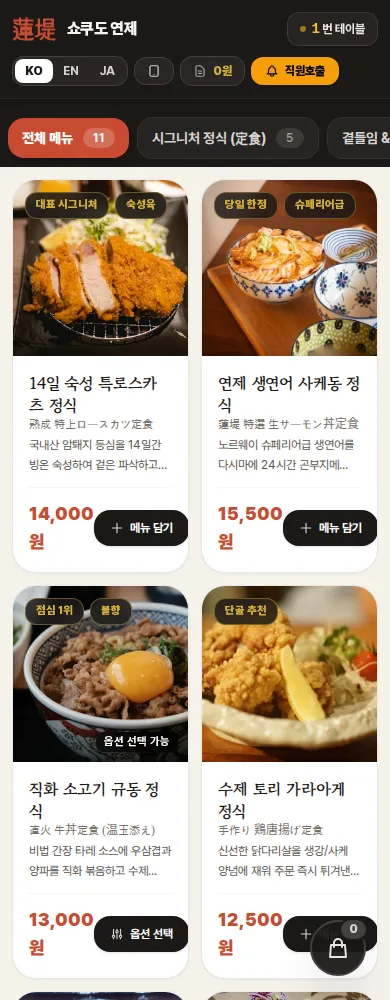
주문은 이렇게 진행합니다.
- 메뉴 카테고리를 고르고 원하는 요리를 터치합니다.
- 메뉴 설명과 가격을 확인합니다. 필수 옵션을 선택하고 수량을 조절한 뒤 장바구니에 담습니다.
- 장바구니에서 수량·옵션·금액을 확인합니다. 요청 사항이 있으면 메모를 남깁니다.
- 주문 전송하기를 누르고 접수 완료 안내를 확인합니다. 같은 화면에서 기존 주문 내역을 다시 확인할 수 있습니다.
품절되거나 가격이 변경된 메뉴는 주문이 접수되지 않을 수 있습니다. 안내 메시지를 확인하고 메뉴를 다시 선택해 주세요.
내 휴대폰에서도 같은 테이블로.
- 태블릿 상단의 휴대폰 모양 버튼을 터치해 QR을 엽니다.
- 휴대폰 카메라로 QR을 스캔하고 표시된 테이블 번호를 확인합니다.
- 메뉴를 고르고 주문합니다. 일행도 같은 테이블 QR을 이용할 수 있습니다.
QR은 현재 자리 이용 중에만 유효하며 8시간 후 만료됩니다. 식사 종료나 자리 이동 후에는 태블릿에서 새 QR을 열어 확인하세요. 링크를 임의로 바꾸거나 다른 테이블의 주문서를 열 수는 없습니다.
필요한 도움을 요청하세요.
직원호출에서 요청 유형을 선택하면 매장 운영 화면에 표시됩니다. 주문서에서는 접수한 메뉴와 총금액을 확인하고 인원별 나눌 금액을 계산할 수 있습니다. 나눌 금액 표시는 참고용이며 결제는 카운터에서 진행합니다.
설정은 로그인 후 바꿔 주세요.
- 매장 계정으로 로그인한 뒤 대시보드에서 테이블 태블릿을 엽니다.
- 좌측 상단 브랜드 로고를 다섯 번 터치하면 관리 설정을 열 수 있습니다.
- 로그인 상태를 확인한 뒤 테이블 번호, 글씨체, 전체화면과 화면 새로고침을 설정합니다.
- 다른 손님을 안내하기 전 현재 장바구니와 테이블 번호를 확인합니다.
별도의 공통 PIN으로 설정을 해제하지 않습니다. 로그인이 만료되었다면 관리 화면에서 다시 로그인해 주세요.
주문이 멈췄을 때 확인할 것.
주문 접수 안내가 나오지 않습니다.
인터넷 연결을 확인하고 주문 내역에 이미 접수되었는지 먼저 확인하세요. 같은 주문을 반복 전송하기 전에 직원에게 문의해 주세요.
QR 링크가 열리지 않습니다.
해당 테이블의 태블릿에서 QR을 다시 열어 스캔해 주세요. 이전 자리에서 받은 링크는 사용하지 마세요.
품절 메뉴가 장바구니에 있습니다.
품절된 메뉴를 삭제하고 판매 중인 메뉴로 변경한 뒤 다시 주문하세요.